你可能见过这样的说法:不用学编程,对 AI 说一句“帮我做个网站”,几分钟后页面就写好了。听上去像广告,但确实做得到。圈子里管这种做法叫 Vibe Coding,直译是“凭感觉编程”:你只负责说想要什么,代码交给 AI 去写。
这篇不讲原理,带你从头做一遍。要做的事只有三件:装一个软件,给 AI 账户存几块钱,然后对它说一句话。做完,你的电脑里会多出一个能真正打开的网页。
先说一个容易误会的地方:做出来的网页,先放在你自己的电脑里,只有你看得到。想让别人也能打开,还得把它放到网上,那是另一件事,文末会提到。
这件事里,谁是谁?
先认识三个角色,后面每一步都会用到。
- DSH Desktop 装在你电脑里的软件
- 你打字提要求的地方。它把 AI 的答案变成真正的文件,写进你指定的文件夹。可以把它想成一位手很巧的工人。
- DeepSeek 网上的 AI
- 真正动脑的一方。工人每一步怎么做,都要回头问它。
- API 密钥 也叫 Key
- DeepSeek 认你的凭证。一长串以
sk-开头的字符。软件带着它去问 DeepSeek,DeepSeek 就按用量,从你的余额里扣一点点钱。
所以才需要存钱:DeepSeek 官网上的网页聊天不要钱,但让别的软件来调用它,是按用量计费的,有点像预付费的水电卡,用多少扣多少。这些词第 01 篇《从 AI 到 API,一篇讲明白》里讲过,忘了可以回头翻。
第 1 步:把软件装上
先做这一步,因为安装包不小(约 150 MB),下载的时候,你正好可以去做第 2 步。
文件名 DSH-Desktop-2.0.13-x64-Setup.exe,约 149 MB。软件更新得快,官网上可能已有更新的版本,界面大同小异,步骤是一样的。

- 点上面的按钮下载。浏览器问你“保留还是丢弃”,选保留。
- 找到这个文件,双击运行。在浏览器右上角的下载列表里点它,或者到电脑的“下载”文件夹里找。
- 如果跳出蓝色的“Windows 已保护你的电脑”,点其中的“更多信息”,再点“仍要运行”。这是因为软件的作者没有花钱买微软的数字签名,Windows 认不出它,不代表有问题。前提是:你的文件来自本文的按钮,或者上面的官方链接。
- 按安装向导走。看不懂的选项保持默认,一路点“下一步”,最后点“完成”。桌面上会出现 DSH Desktop 的图标。
想确认下载的文件没被动过手脚?
软件的每个官方版本,都在发布页公布了安装包的“指纹”(SHA-256)。安装前可以自己核对:按 Win 键,输入 powershell 回车,把下面这行粘进去回车(文件不在“下载”文件夹的话,改一下路径):
Get-FileHash "$env:USERPROFILE\Downloads\DSH-Desktop-2.0.13-x64-Setup.exe" -Algorithm SHA256
结果里的那一长串,应当和下面这串完全一致(这是 GitHub 发布页给 2.0.13 安装包标的值):
3AA0C75B891470D1621F5589574530C7509B68D854859B059164FBFB7CD93490
第 2 步:去 DeepSeek 领一把“钥匙”,顺便存几块钱
这一步在浏览器里做,用 DeepSeek 官方的开放平台:platform.deepseek.com。一共四小步:登录、实名、存钱、创建密钥。
① 登录,没注册过也行
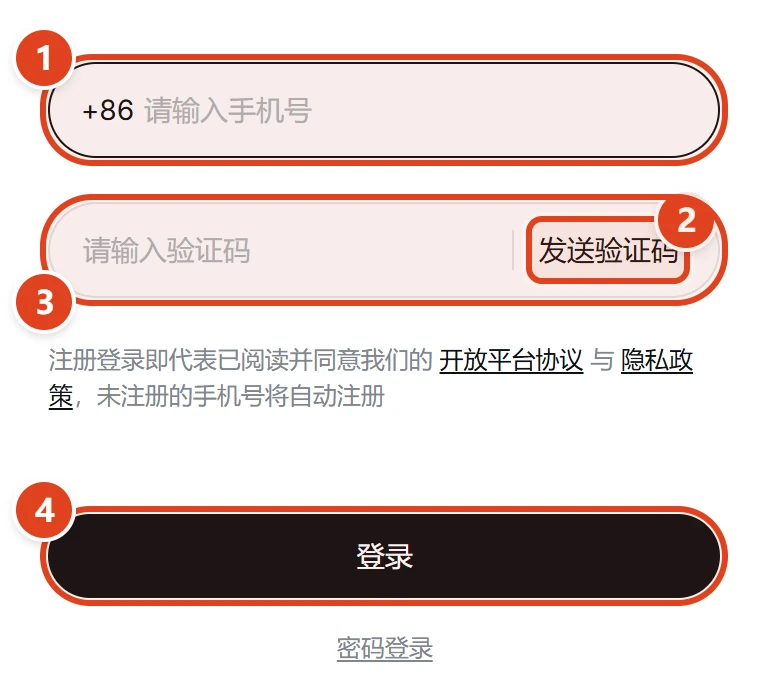
- 输入手机号。
- 点“发送验证码”。
- 把短信里的验证码填进来。
- 点“登录”。
页面上写着“未注册的手机号将自动注册”,所以登录就等于注册,不用另外开户。页面右边还有“微信扫码登录”,用微信也行。收不到验证码,先耐心等一会儿,再看看短信是不是被手机拦截了。
② 实名认证
存钱之前,DeepSeek 要求先完成实名认证(官方常见问题里写得明白)。登录后按页面提示,用身份证做“个人实名认证”就行;个人认证和企业认证,功能上没有区别。这一步涉及身份证,页面截图省略,请你在官方页面自己完成,也不要把证件照片发给任何人。
认证没过,常见原因有两个:同一个证件绑定的账号太多;证件号连续输错,被暂时锁定。
③ 存钱:先存 10 元以内
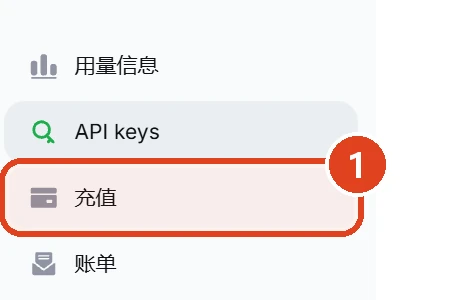
- 点左边菜单里的“充值”。
进入充值页面后,选支付宝或微信,金额先填 10 元以内(比如 10 元;页面若规定了最低金额,就存最低的那一档),扫码付款。付完以后,在“账单”里能看到这笔记录。
④ 创建密钥,然后复制下来
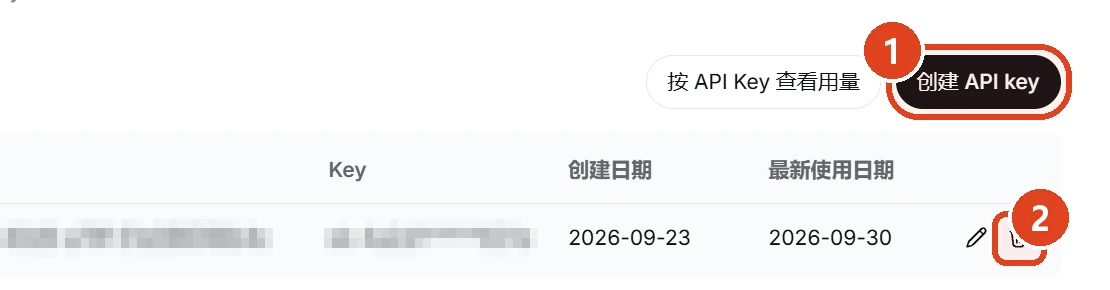
- 点左边菜单里的“API keys”进入这个页面,再点右上角黑色的“创建 API key”。
- 这个回收站图标先不用点。密钥泄露时用它删除,看下面的提醒。
按提示给它起个名字(随便起,比如“DSH”),确认创建。接着会弹出一长串以 sk- 开头的字符,这就是完整的密钥,只显示这一次。马上点复制,或者选中后按 Ctrl+C。先别关这个窗口,第 3 步要用。
第 3 步:第一次打开软件,会连着弹三个窗
双击桌面上的 DSH Desktop 图标。第一次打开,会依次遇到三个弹窗,每个只要点一下。
弹窗一:欢迎页,点“跳过设置”
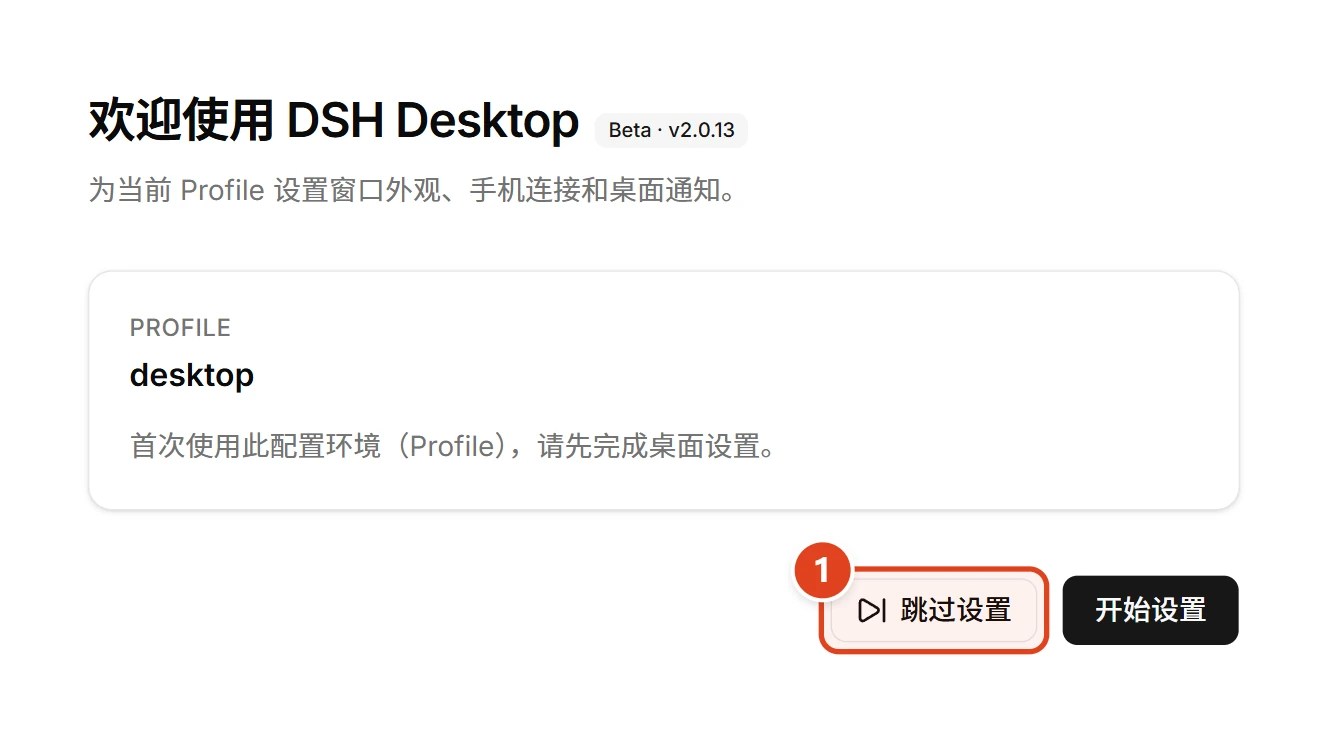
- 点“跳过设置”。
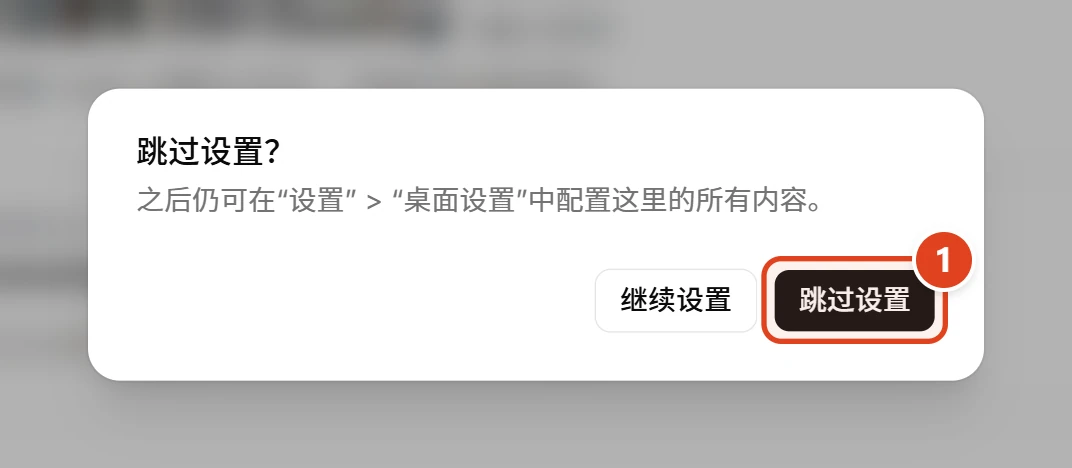
- 在确认框里,再点一次“跳过设置”。
这个页面问的是窗口外观、手机连接、桌面通知这些,用默认值就好,一个都不用管。以后想改,在软件里的“设置 → 桌面设置”。
弹窗二:内测声明,点“继续”
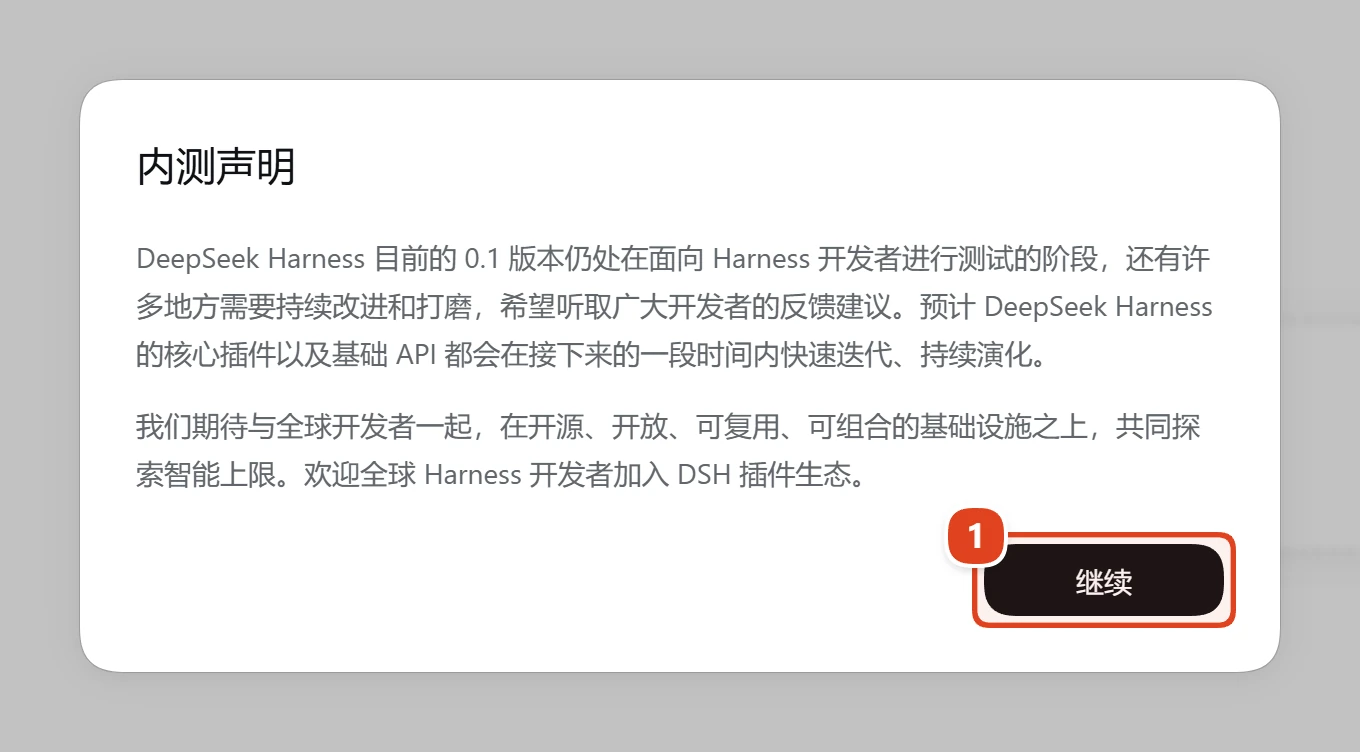
- 点“继续”。
弹窗三:把钥匙贴进去
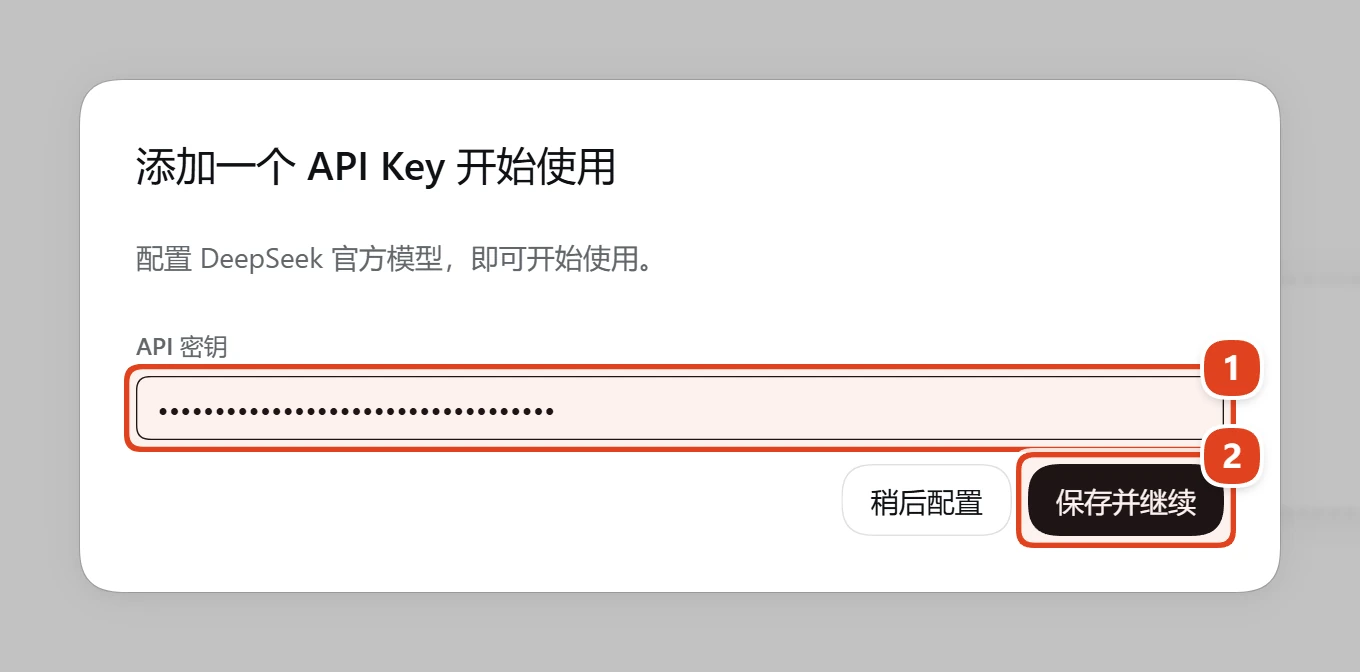
- 点进“API 密钥”框,按 Ctrl+V 粘贴刚才复制的密钥。
- 点“保存并继续”。
如果你点了“稍后配置”,以后也能补:点软件左下角的“设置”,进入“模型”,找到 DeepSeek,点“编辑”,在“API 密钥”里粘贴,再点“保存”。
第 4 步:给网站找个“家”
AI 要把做好的网页文件写到电脑里的某个位置。软件把这个位置叫“工作区”,说白了就是一个文件夹:你选哪个,它就只在哪个里面动手。我们在桌面上新建一个。
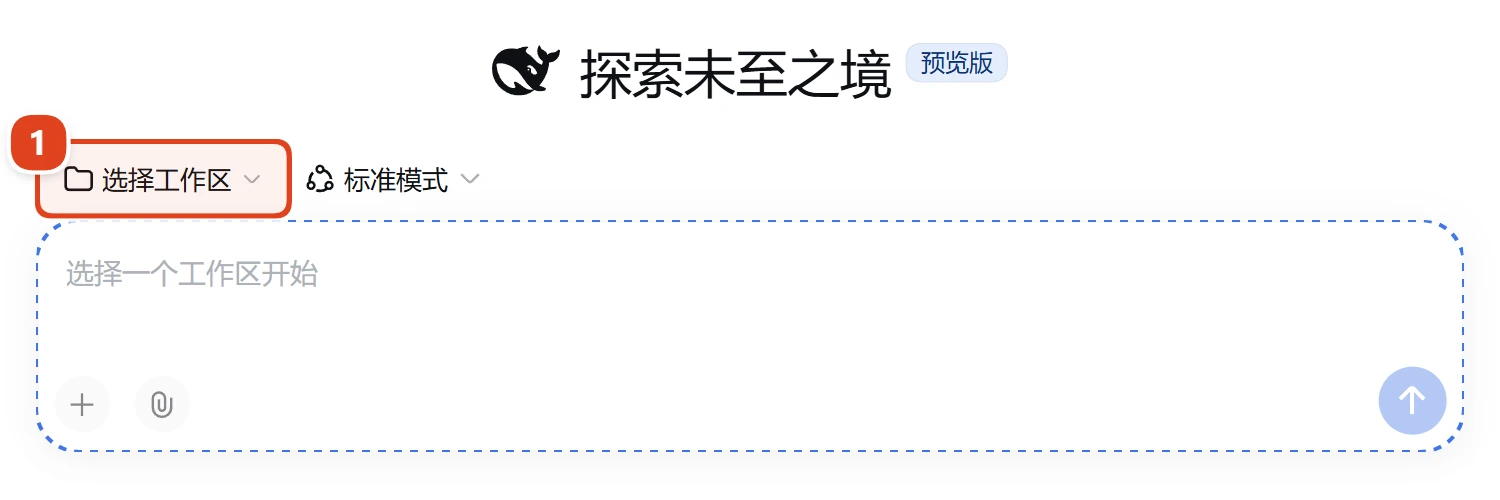
- 点输入框上方的“选择工作区”。
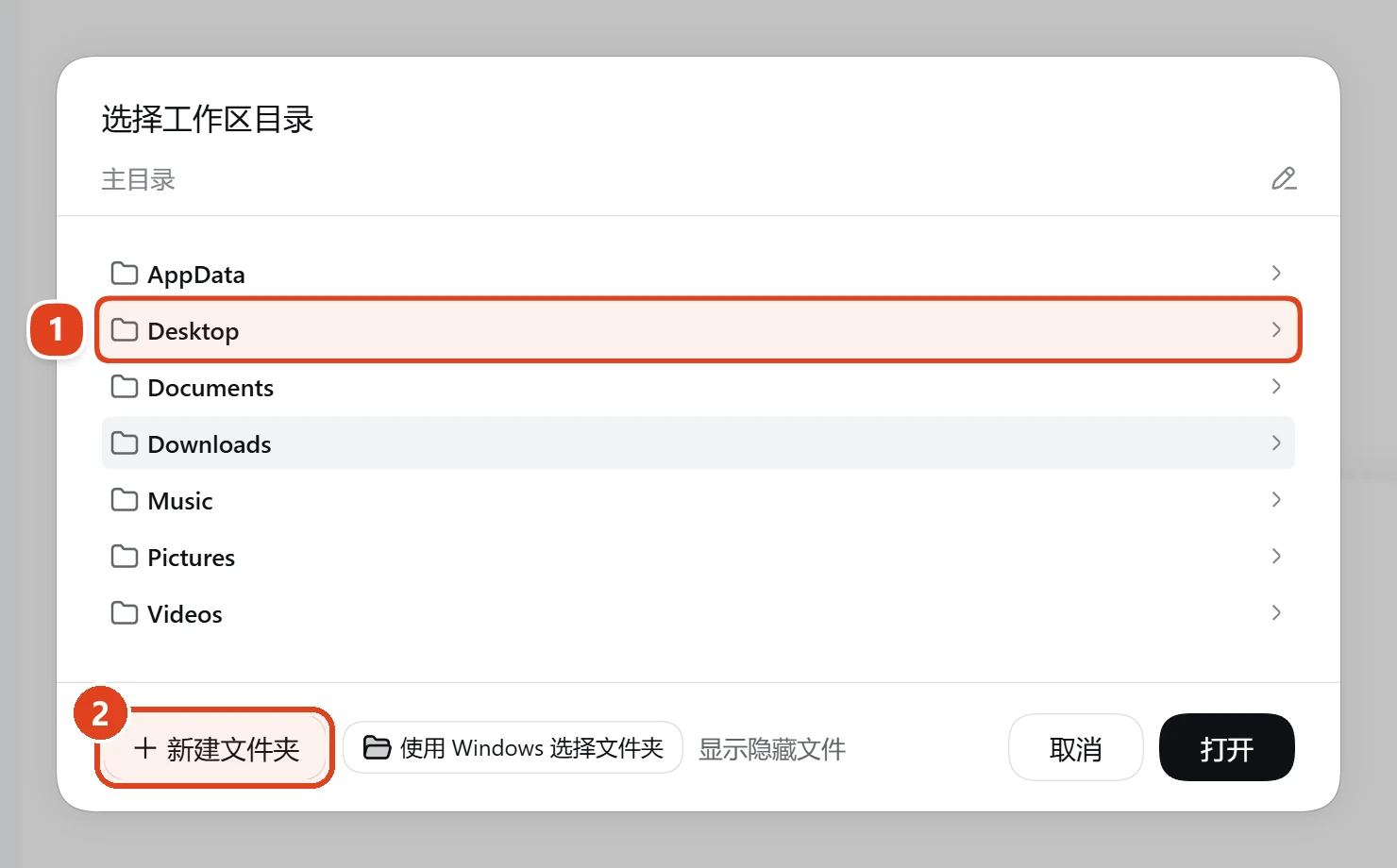
- 先点“Desktop”。
- 再点左下角的“新建文件夹”。
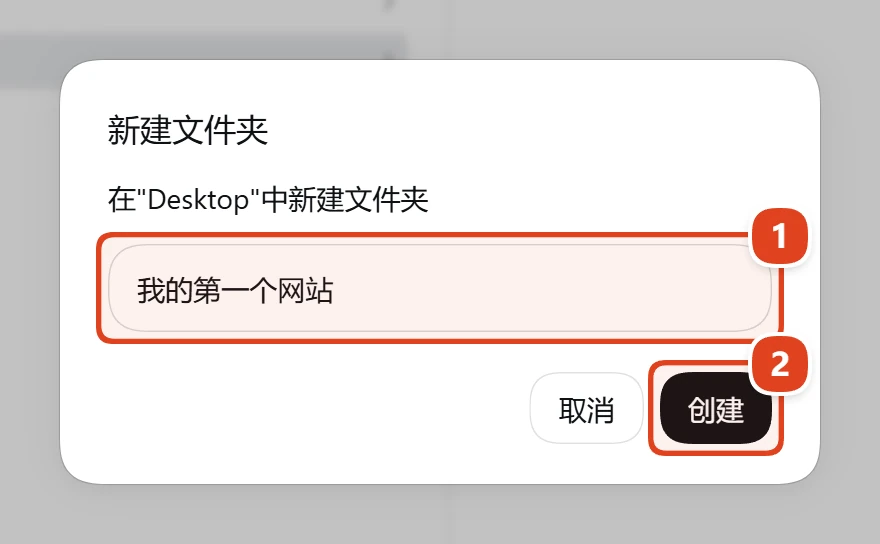
- 名字写“我的第一个网站”。
- 点“创建”。
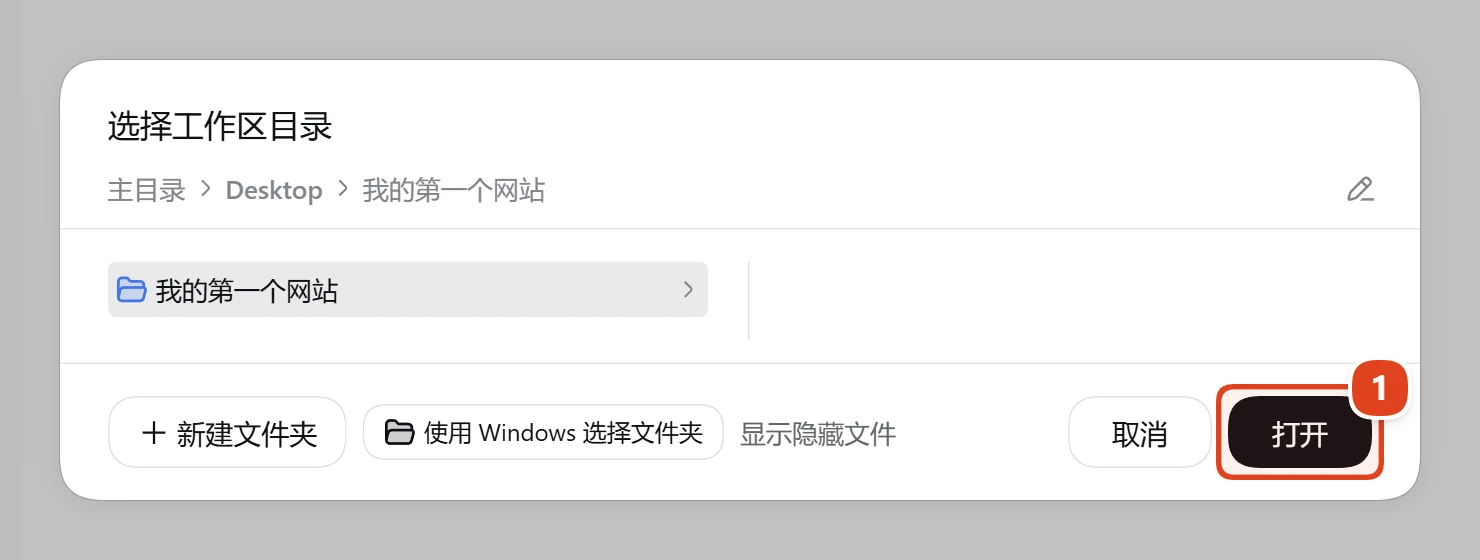
- 点右下角的“打开”。
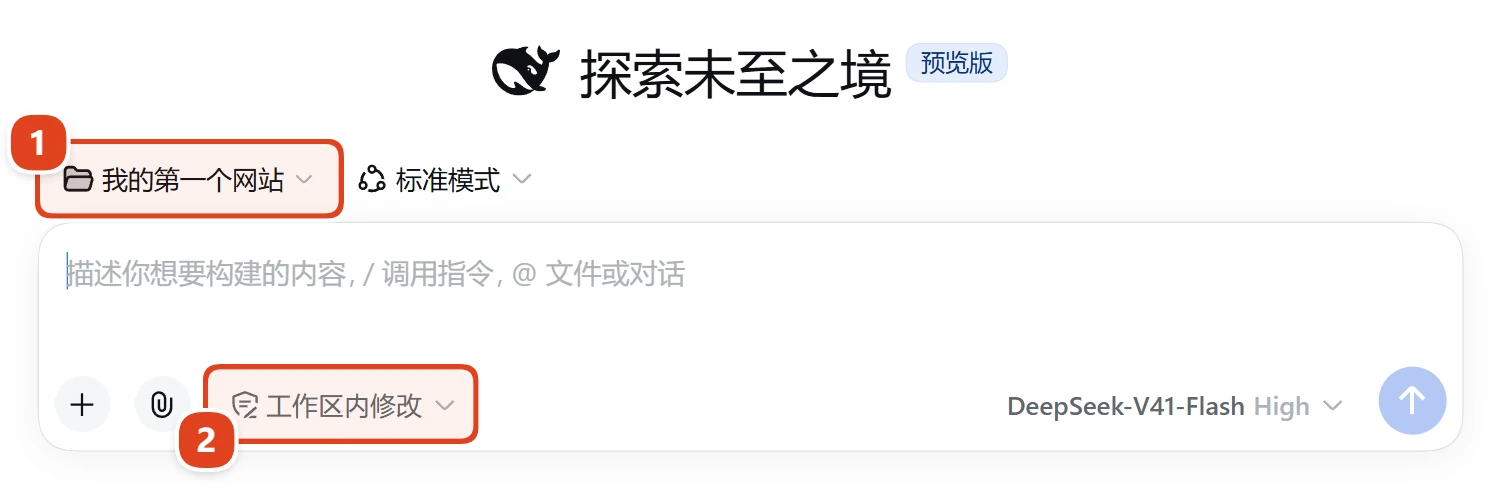
- 输入框上方,出现了刚才那个文件夹的名字。
- 输入框下面的盾牌图标,写着“工作区内修改”。
第 5 步:对它说一句话
把下面这段话粘贴进输入框,再点右下角的圆形箭头发送。
请在当前工作区创建一个单页网站。 主题:个人介绍。 请先列出计划创建的文件,再创建 index.html、style.css、script.js。 页面需要:姓名、三句简介、联系方式;布局清楚,手机也能看。 不要删除已有文件。完成后告诉我如何打开并检查。
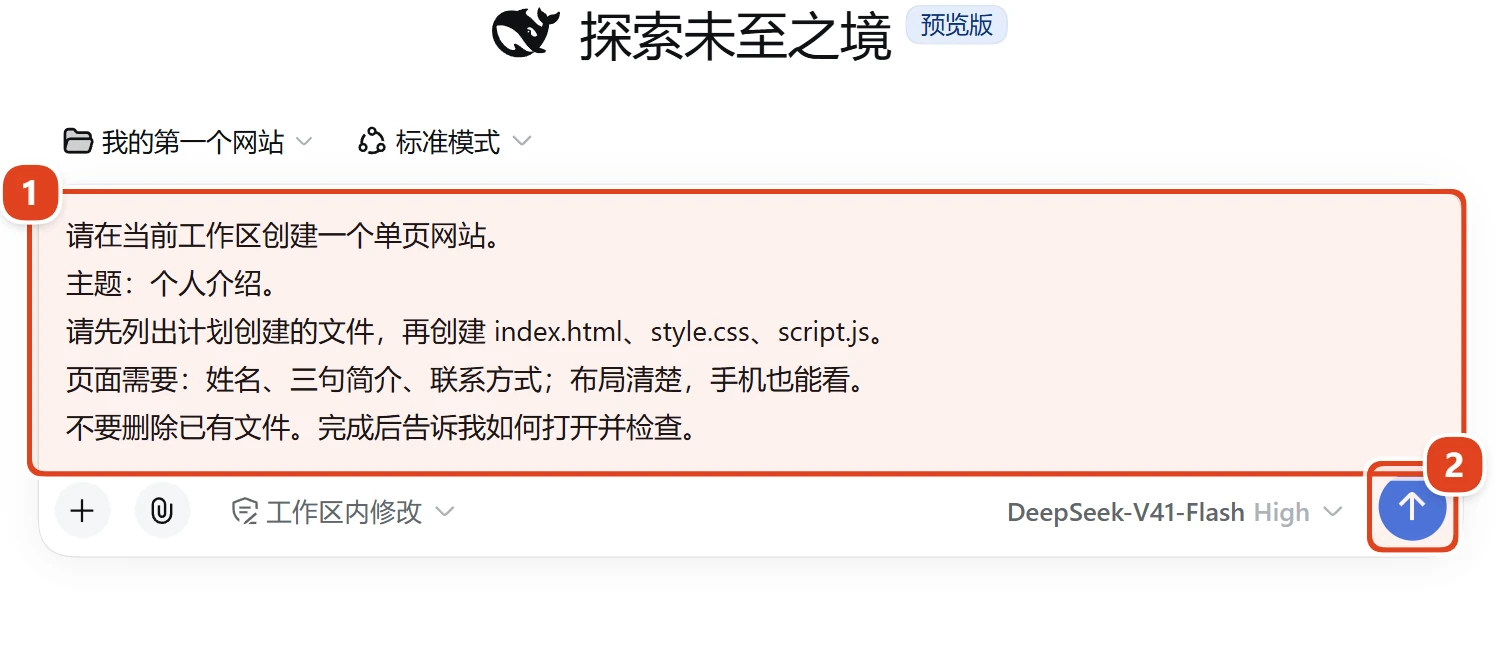
- 输入框里是刚才那段话。
- 点这个圆形箭头发送。
- 当前工作区
- 就是刚才选的那个文件夹。
- 单页网站
- 一个页面就能看完的网站。
- 先列出计划
- 让它先说清楚要做什么,你心里有数。
- index.html
- 网站首页的文件名。一会儿要看的就是它。
- 不要删除已有文件
- 一道保险,不让它动文件夹里原有的东西。
想做别的,把“个人介绍”换掉就行,比如“小店介绍”“家庭聚会通知”“我的作品集”,页面上要放什么,也照着改。
发送之后会怎样
对话里会有一串灰色的小字往下滚:它在思考、写文件、自己检查。看不懂完全没关系,不用管。我们那次用了 2 分钟出头。
做完的标志是:对话的最后出现“本轮文件改动”,下面列着几个文件名(比如 index.html、style.css、script.js),旁边写着用了多久。
第 6 步:看看做出来的网页
不用去翻文件夹,软件里就能直接看。点窗口右上角那个方框图标,右边会展开“文件”列表。
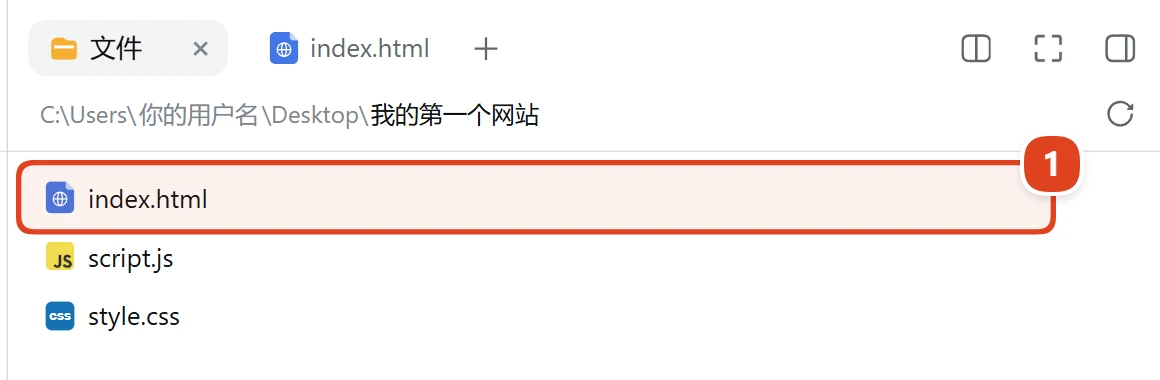
- 点“index.html”。
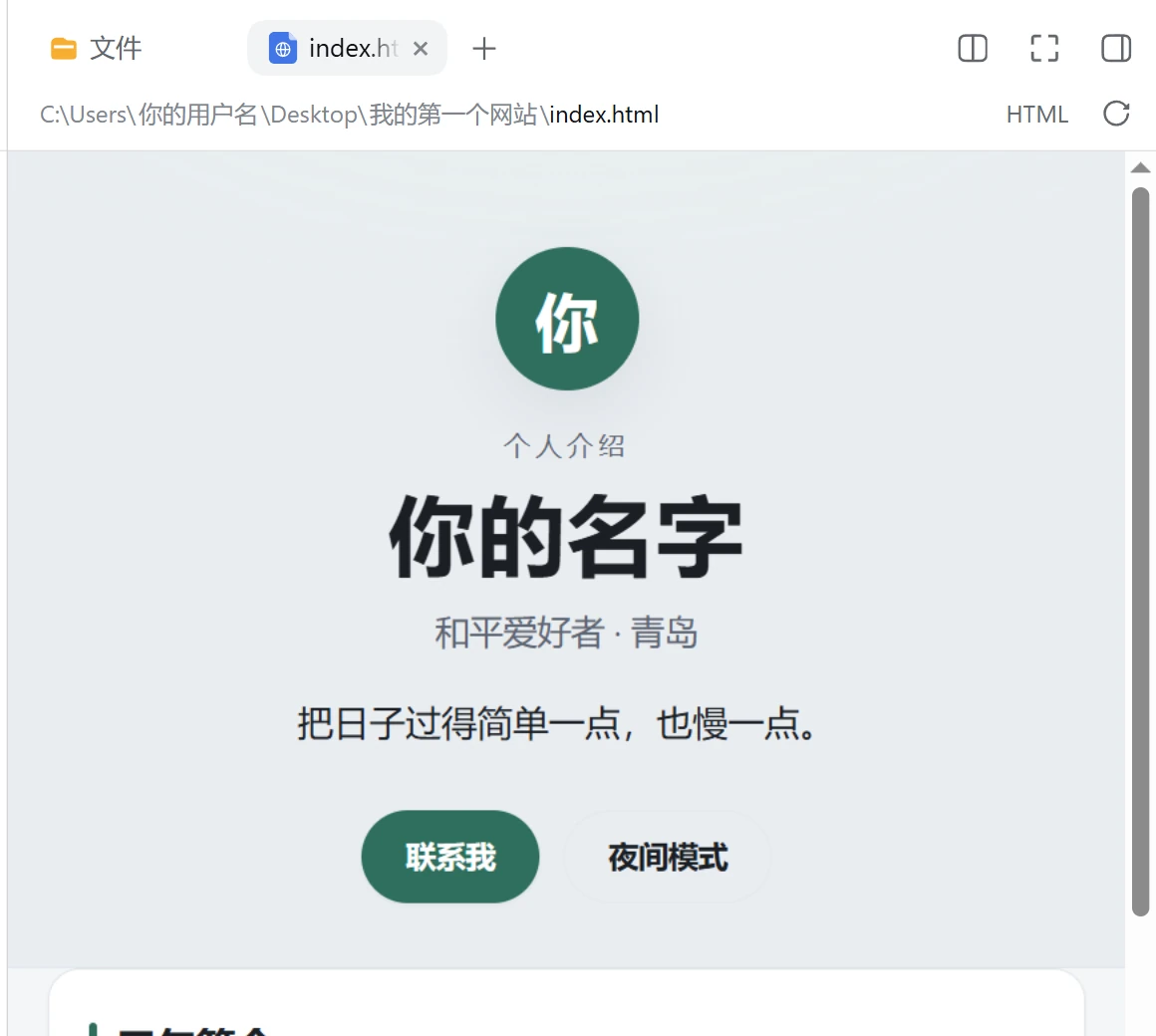
想用浏览器打开也行:点对话上方那个黄色的文件夹按钮,会在“文件资源管理器”里打开这个文件夹,双击 index.html 就用浏览器打开了。

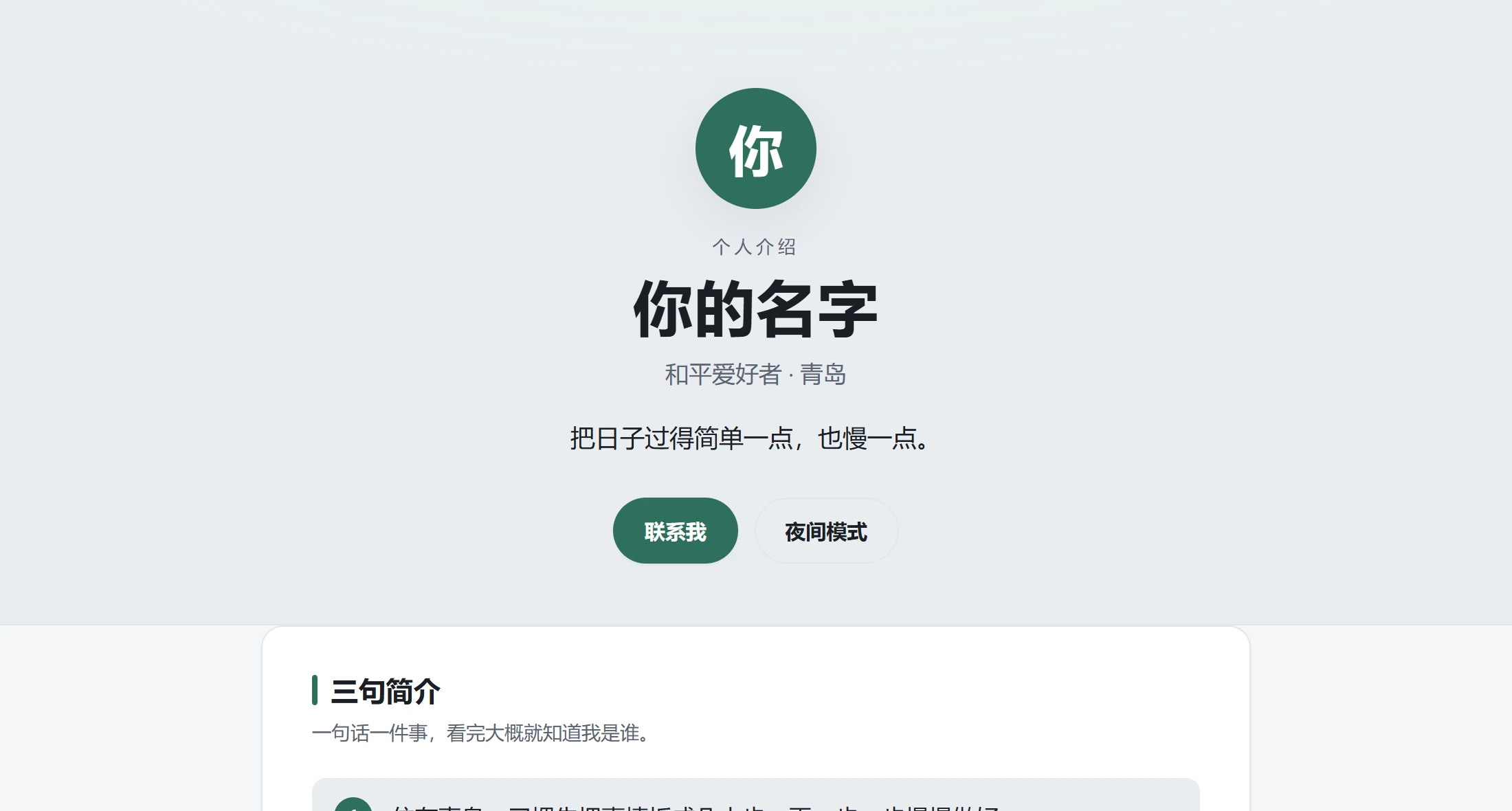
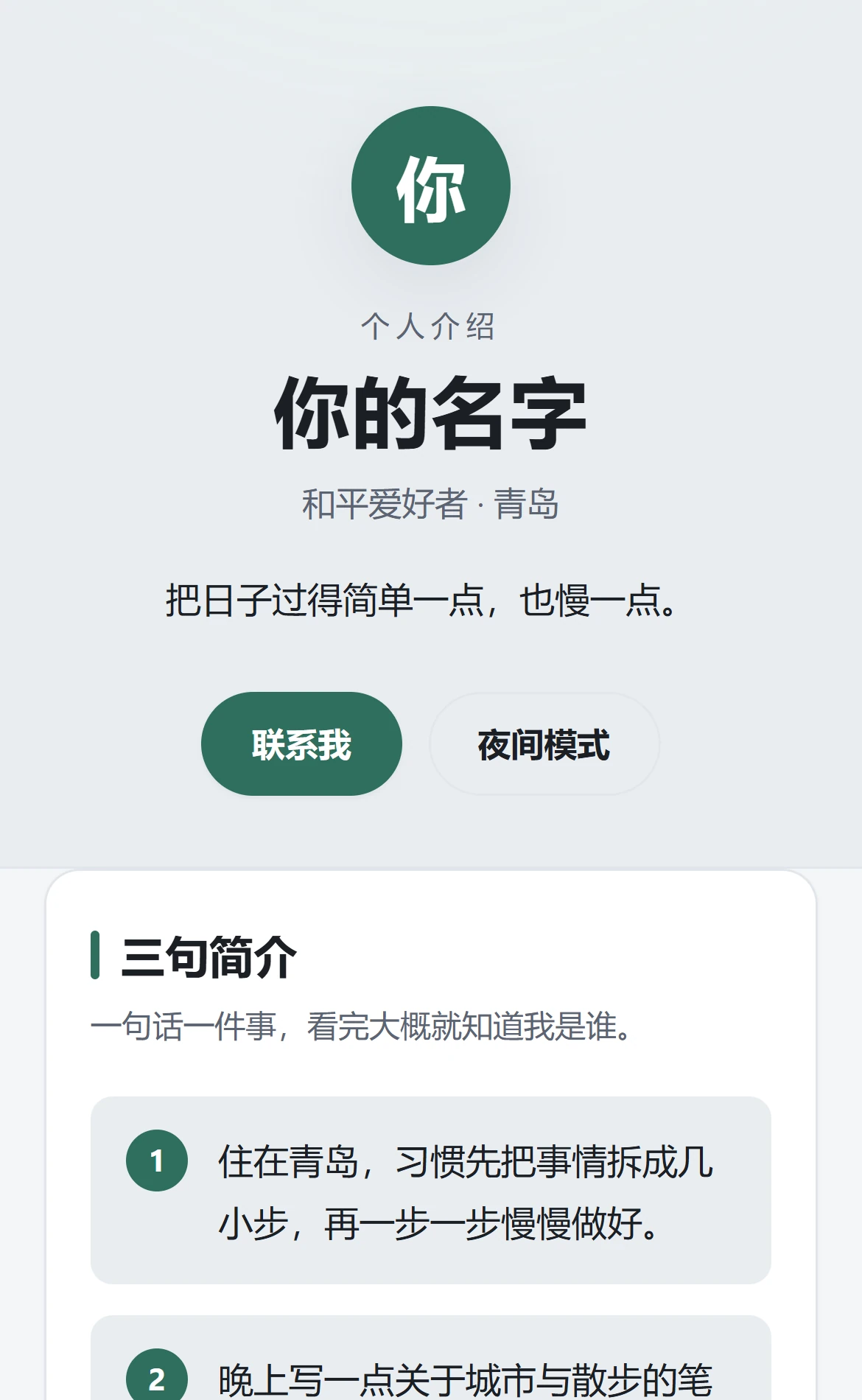
上面是我们实际做出来的页面,页面上的姓名、职业、简介等文字,是我们换上去的示例。你得到的不会和它一模一样,AI 每次做的都不同。页面里的姓名、简介、电话,都只是示例,记得换成你自己的。
想改?一次说一件事
哪里不满意,就在同一个对话里用大白话接着说。下面几句可以直接抄,里面的名字、职业只是示例,换成你自己的:
把姓名改成“某某”,职业改成“小学语文老师”,三句简介按下面的意思重写:我在小学教语文十二年;喜欢带孩子读书;周末写点教学笔记。
把主色调换成蓝色,正文字再大一点,按钮也大一点。
在简介下面,加一段“我的三个爱好”,每个爱好配一句话。
每次只改一处,改完刷新看一眼,哪里还不对再接着说。说得越具体越好:“按钮再大一点”,比“不好看,重做”管用得多。
AI 也会写错。日期、电话、金额这类信息,最后自己再对一遍。
一共花了多少钱?
我们把上面的例子实际做了一遍。从发出那句话到网页做好,AI 一共走了 21 步。它读了约 1.9 万个 Token 的新内容,写了约 2.5 万个 Token;另外,它每一步都要回头重读前面的对话,这部分约 62 万个 Token,价格只有零头。Token 是计费用的小片段,第 01 篇讲过。
按 DeepSeek 官方现价,工作日白天约 2 角 6 分,晚上或周末约 1 角 3 分。所以存 10 元,够做几十个这样的小网站。
| DeepSeek-V4.1-Flash(软件默认用的模型) | 空闲时段 | 高峰时段 |
|---|---|---|
| 输入:新内容(每百万 Token) | 1 元 | 2 元 |
| 输入:重复读到的内容 | 0.02 元 | 0.04 元 |
| 输出(每百万 Token) | 4 元 | 8 元 |
高峰时段:北京时间周一到周五(法定节假日除外)的 9:00–12:00、14:00–18:00,其余时间价格减半。价格以官方页面为准:模型 & 价格。
想随时看花了多少:登录 DeepSeek 开放平台,左边菜单的“用量信息”看用量,“账单”看充值和消费记录。
遇到问题,先看这里
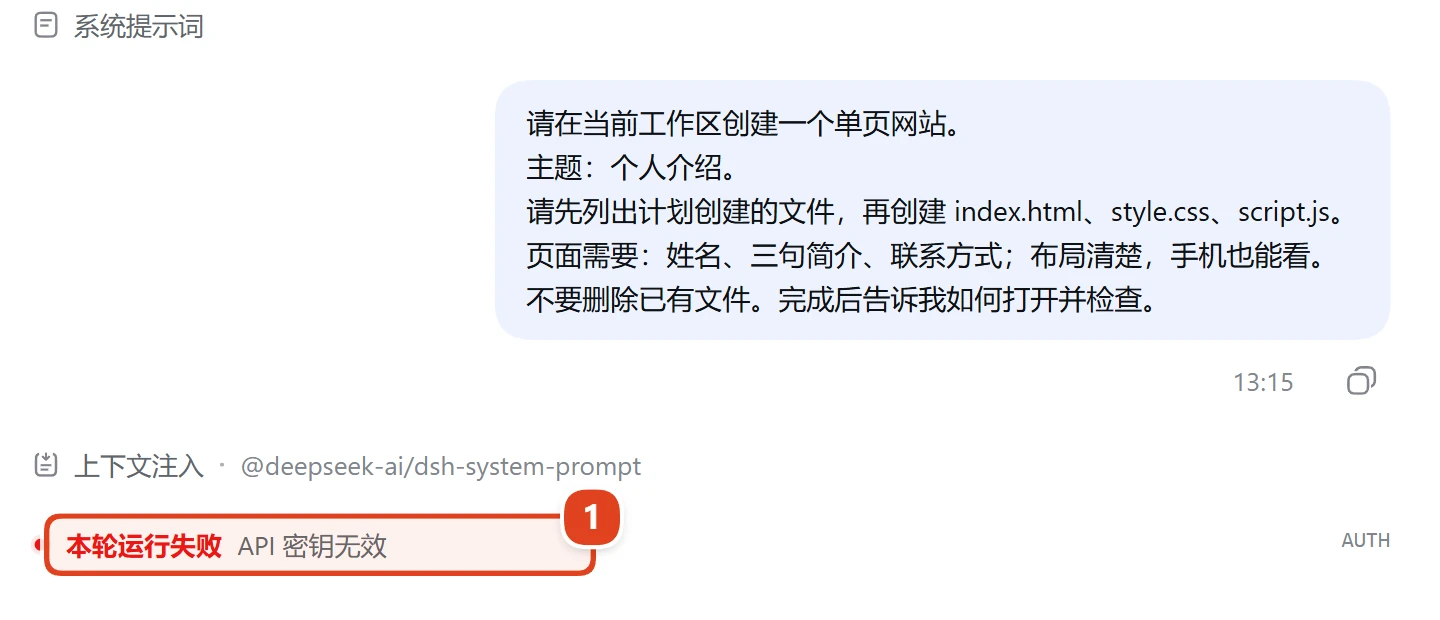
| 你看到的 | 多半是因为 | 怎么办 |
|---|---|---|
| “API 密钥无效” | 密钥没复制全、前后多了空格,或者贴错了东西。 | 回到 DeepSeek 的“API keys”页,新建一把,重新复制;再到软件里“设置 → 模型 → DeepSeek → 编辑”,粘贴后保存。 |
| 提示余额不足 | 存的钱用完了。 | 去“充值”页再存一点,“账单”里能看到记录。 |
| 请求太频繁、服务器繁忙 | DeepSeek 那边人多,或者你连着发得太快。 | 等几分钟再发。 |
| 一直转圈,连不上 | 网络不通。 | 检查网络,换个时间再试。 |
| 收不到验证码 | 短信有延迟,或被手机拦截了。 | 多等一会儿;检查垃圾短信拦截;实在不行重启手机再发。 |
| 安装包一点没反应 | 被 Windows 或杀毒软件拦了。 | 按第 1 步第 3 点操作;杀毒软件的隔离区里也找一下。 |
| 做出来的页面不对 | 要求说得还不够具体。 | 在同一个对话里,指出具体哪里不对,让它改;一次只改一处。大改之前,把文件夹复制一份留底。 |
用得放心,记住三条
- 密钥当银行卡密码保管。见第 2 步,不发人、不截图。
- 只让 AI 在专门的文件夹里干活。别把“桌面”“文档”整个交给它,权限保持“工作区内修改”。
- 不要拿敏感资料来试。你输入的内容会发到 DeepSeek 的服务器。身份证、客户名单、未公开的合同,不要放进去。另外,据软件新版的发布说明,设置里有个“上传 Session Log”的选项,默认是开着的;想更谨慎,可以在设置里关掉。
做完之后,还能往哪走?
做到“网页能打开”,今天就算成功了。想让别人也看到,需要把这几个文件放到一个“网站空间”里,也可以先发给朋友,让对方用浏览器打开 index.html。这又是另一件事,以后再单独讲。
不着急。先把这个页面改成你自己的,再试着做第二个。你不需要一下子学会所有代码,只要记住最后这句话。
参考
DeepSeek 帮助中心:充值、余额、退款、密钥泄漏(API 相关)
我说清楚,AI 来动手;我打开看,再告诉它哪里要改。